Excel数字变货币格式,三步搞定!
在财务工作中,数字格式直接影响报表的专业性。将普通数字转换为货币格式,是Excel日常操作中最基础也最实用的技能之一。掌握这个技巧,能让数据呈现更加规范清晰。
打开Excel文件,选中需要转换的数字单元格或区域。点击鼠标右键,在弹出的菜单中选择"设置单元格格式"选项。在打开的对话框中,左侧找到"数字"分类,点击后在右侧列表中选择"货币"类型。
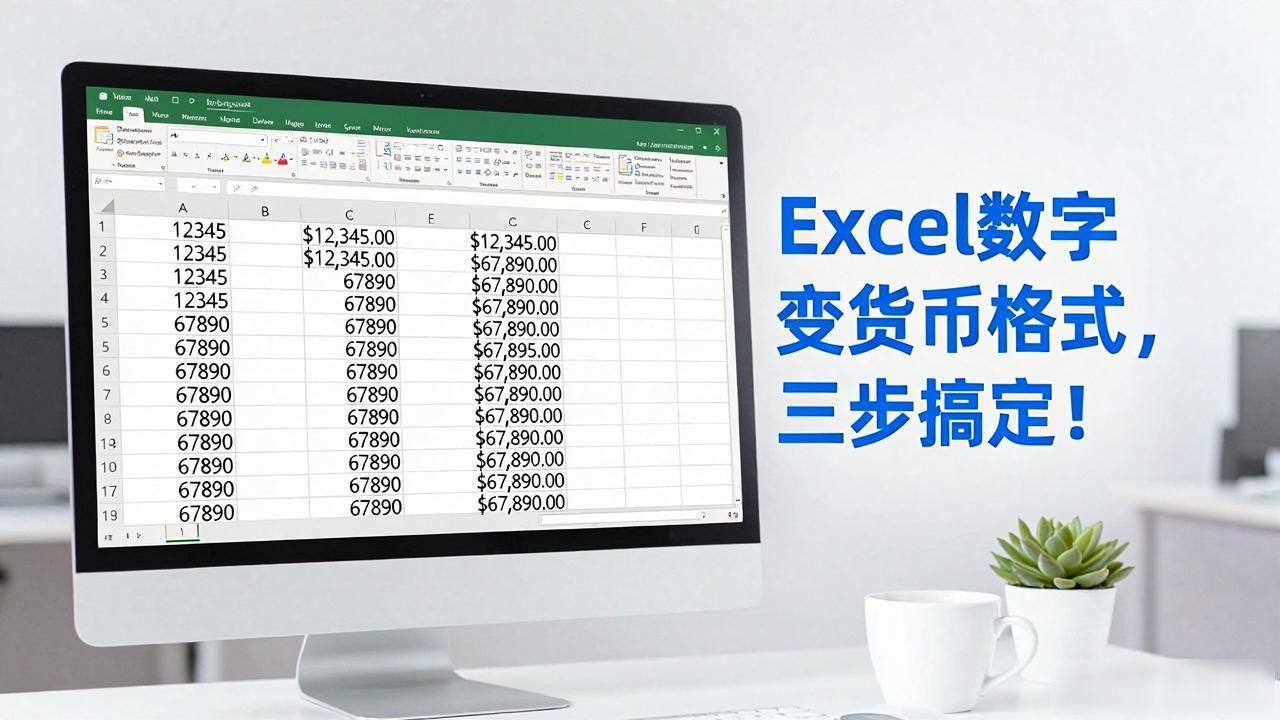
系统会自动加载默认的货币符号和小数位数。你可以自由调整货币符号样式,比如选择人民币、美元或欧元等。小数位数建议设置为两位,这是财务数据的标准规范。点击确定按钮,数字就会立即变成货币格式显示。
如果在日常工作或学习过程中excel如何将数字分类为货币,经常有使用货币格式的需求,那么可以采用一种较为便捷的操作方法。具体来说,先选中已经设置好货币格式的单元格Excel数字变货币格式,三步搞定!,接着点击“开始”选项卡中的格式刷按钮。随后,使用格式刷去刷其他需要转换为货币格式的数字区域,如此一来,便能一键批量完成格式设置,整个过程效率非常高,极大地节省了时间和精力。
对于那些追求速度的用户而言,当选中单元格之后,直接按下Ctrl+Shift+$快捷键,便能够在瞬间将数字成功转为货币格式。此乃最为快捷的操作方式,着实值得用户牢记于心。而自定义格式代码同样能够达成特殊需求,例如在格式框里输入"¥0.00",就可以显示出带有人民币符号的格式。
标签: excel如何将数字分类为货币
版权声明:除非特别标注,否则均为本站原创文章,转载时请以链接形式注明文章出处。